Domain hisz.de kaufen?
Wir ziehen mit dem Projekt
hisz.de um.
Sind Sie am Kauf der Domain
hisz.de interessiert?
domain@kv-gmbh.de · 0541-91531010
Domain hisz.de kaufen?
Wie kann man den Hintergrund bei einer Webcam ausblenden?
Um den Hintergrund bei einer Webcam auszublenden, gibt es verschiedene Möglichkeiten. Eine Option ist die Verwendung von spezieller Software, wie z.B. virtuellen Hintergrund-Tools, die es ermöglichen, den Hintergrund durch ein Bild oder eine virtuelle Umgebung zu ersetzen. Eine andere Möglichkeit ist die Verwendung eines Greenscreens, der es ermöglicht, den Hintergrund nachträglich zu bearbeiten oder komplett zu entfernen. **
Wie kann man einen virtuellen Hintergrund für die Webcam einrichten?
Um einen virtuellen Hintergrund für die Webcam einzurichten, benötigt man eine Software oder eine App, die diese Funktion unterstützt. Viele Videokonferenz-Plattformen wie Zoom oder Microsoft Teams bieten bereits integrierte Funktionen für virtuelle Hintergründe an. Alternativ kann man auch spezielle Programme oder Apps wie OBS Studio oder ManyCam verwenden, um einen virtuellen Hintergrund einzurichten. Nach der Installation der entsprechenden Software kann man dann ein eigenes Bild oder Video als Hintergrund auswählen und einstellen. **

Ähnliche Suchbegriffe für Webcam
Top-Angebote
Produkte zum Begriff Webcam:
-
Igort: Berichte aus JapanBerichte aus Japan , Eine Reise ins Reich der Zeichen , Differentiallager > Differentiale & Teile , Erscheinungsjahr: 201611, Produktform: Kartoniert, Autoren: Igort, Übersetzung: Alfano, Myriam, Seitenzahl/Blattzahl: 184, Keyword: Erfahrungsbericht; Japan; Zeichen, Fachschema: Comic / Graphic Novel~Graphic Novel~Comic~Japan / Reiseführer, Reisebeschreibung, Fachkategorie: Graphic Novel / Comic: Memoiren, Tatsachenberichte, Sachliteratur~Comics im europäischen Stil / Tradition, Region: Japan, Warengruppe: HC/Belletristik/Humor/Cartoons/Comics, Fachkategorie: Europäische Graphic Novels, UNSPSC: 49019900, Warenverzeichnis für die Außenhandelsstatistik: 49019900, Verlag: Reprodukt, Verlag: Reprodukt, Verlag: Rehm, Dirk, Länge: 238, Breite: 172, Höhe: 20, Gewicht: 569, Produktform: Kartoniert, Genre: Belletristik, Genre: Belletristik, Herkunftsland: LITAUEN (LT), Katalog: deutschsprachige Titel, Katalog: Gesamtkatalog, Katalog: Lagerartikel, Book on Demand, ausgew. Medienartikel, Unterkatalog: AK, Unterkatalog: Bücher, Unterkatalog: Hardcover, Unterkatalog: Lagerartikel,24,00 €*Versand: 0,00 €Sichere Weiterleitung zum Anbieter



-
Wie kann ich eine Webcam als Standard-Webcam einstellen?
Um eine Webcam als Standard-Webcam einzustellen, musst du zuerst sicherstellen, dass die Webcam korrekt an deinen Computer angeschlossen ist. Dann öffne die Einstellungen deiner Videoanruf- oder Videokonferenz-Software und wähle dort die Webcam aus, die du als Standard verwenden möchtest. In den meisten Fällen kannst du dies unter den Einstellungen für Video oder Kamera tun. **
-
Wie kann man den Hintergrund der Webcam für Tablet und PC ändern?
Um den Hintergrund der Webcam für Tablet und PC zu ändern, gibt es verschiedene Möglichkeiten. Eine Option ist die Verwendung von Video-Chat-Apps wie Zoom oder Microsoft Teams, die Hintergrundeffekte anbieten. Diese Apps ermöglichen es, virtuelle Hintergründe auszuwählen oder eigene Bilder hochzuladen. Eine andere Möglichkeit ist die Verwendung von spezieller Software wie ManyCam oder OBS Studio, die erweiterte Funktionen zur Anpassung des Webcam-Hintergrunds bieten. **
-
Welche Software kann verwendet werden, um den Hintergrund einer Webcam zu entfernen?
Es gibt verschiedene Software-Optionen, um den Hintergrund einer Webcam zu entfernen. Einige beliebte Optionen sind OBS Studio, XSplit VCam und ChromaCam. Diese Programme ermöglichen es Benutzern, den Hintergrund in Echtzeit zu entfernen und durch einen anderen Hintergrund zu ersetzen oder den Hintergrund ganz zu entfernen. **
-
Wie Webcam einschalten?
Um deine Webcam einzuschalten, musst du zuerst sicherstellen, dass sie ordnungsgemäß an deinen Computer angeschlossen ist. Danach öffne die Einstellungen deines Computers und suche nach den Kameraeinstellungen. Dort kannst du die Webcam aktivieren und möglicherweise auch die Einstellungen anpassen. Vergewissere dich, dass keine anderen Programme die Kamera bereits verwenden, da dies zu Konflikten führen kann. Wenn du immer noch Probleme hast, die Webcam einzuschalten, überprüfe die Treiber deiner Kamera und aktualisiere sie gegebenenfalls. **
Wie kann ich eine externe Webcam anstelle der internen Webcam verwenden?
Um eine externe Webcam anstelle der internen Webcam zu verwenden, müssen Sie die Treiber und die Software der externen Webcam auf Ihrem Computer installieren. Schließen Sie dann die externe Webcam an einen USB-Anschluss an und öffnen Sie die Webcam-Software. In den Einstellungen der Webcam-Software können Sie auswählen, welche Kamera verwendet werden soll, und die externe Webcam auswählen. **
Warum rauscht meine Webcam?
Es gibt mehrere mögliche Gründe, warum Ihre Webcam rauscht. Es könnte an einer schlechten Verbindung oder einer niedrigen Bandbreite liegen, die zu einer schlechten Audioqualität führt. Es ist auch möglich, dass die Webcam selbst defekt ist oder dass die Einstellungen nicht korrekt konfiguriert sind. Es könnte auch an externen Faktoren wie Hintergrundgeräuschen oder Störungen liegen. **
Top-Angebote
Produkte zum Begriff Webcam:
-
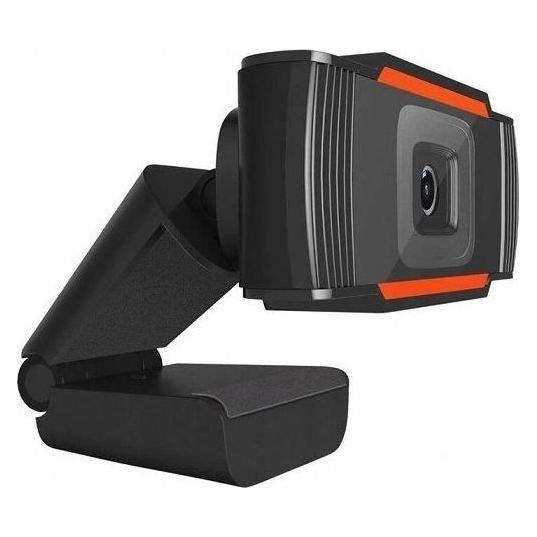
Cadorabo Webcam 1080P, Webcam, SchwarzCadorabo Webcam 1080P mit Mikrofon, USB 2.0 und drehbarem Clip Die Kamera liefert dank High-Level Objektiv und 1080P Auflösung ein kristallklares Bild und kann eine Framerate von bis zu 30 fps erreichen. Das Objektiv kann während der Übertragung manuell eingestellt werden, um die Bildschärfe anzupassen. Die Reduzierung von störenden Hintergrundgeräuschen erfolgt durch zwei eingebaute geräuschunterdrückende Mikrofone. Der flexible Clip ermöglicht eine Drehung um 75° und 180° und kann somit an alle Situationen und Geräte angepasst werden. Spezifikationen: Bildsensor: CMOS Dynamische Auflösung: 1920*1080P Video Komprimierung: H.264 Blickwinkel: 90° Anschluss: USB 2.0 Bildrate: 30fps Kompatible Systeme: Windows, Mac OS, Android Smart TV, XBOX ONE Mit dieser Webcam können Sie ohne Bedenken in Ihre Online-Schulungen, Videochats, Live-Streams und Online Meetings und Konferenzen starten.36,99 €*Versand: 0,00 €Sichere Weiterleitung zum Anbieter
-
Igort: Berichte aus JapanBerichte aus Japan , Eine Reise ins Reich der Zeichen , Differentiallager > Differentiale & Teile , Erscheinungsjahr: 201611, Produktform: Kartoniert, Autoren: Igort, Übersetzung: Alfano, Myriam, Seitenzahl/Blattzahl: 184, Keyword: Erfahrungsbericht; Japan; Zeichen, Fachschema: Comic / Graphic Novel~Graphic Novel~Comic~Japan / Reiseführer, Reisebeschreibung, Fachkategorie: Graphic Novel / Comic: Memoiren, Tatsachenberichte, Sachliteratur~Comics im europäischen Stil / Tradition, Region: Japan, Warengruppe: HC/Belletristik/Humor/Cartoons/Comics, Fachkategorie: Europäische Graphic Novels, UNSPSC: 49019900, Warenverzeichnis für die Außenhandelsstatistik: 49019900, Verlag: Reprodukt, Verlag: Reprodukt, Verlag: Rehm, Dirk, Länge: 238, Breite: 172, Höhe: 20, Gewicht: 569, Produktform: Kartoniert, Genre: Belletristik, Genre: Belletristik, Herkunftsland: LITAUEN (LT), Katalog: deutschsprachige Titel, Katalog: Gesamtkatalog, Katalog: Lagerartikel, Book on Demand, ausgew. Medienartikel, Unterkatalog: AK, Unterkatalog: Bücher, Unterkatalog: Hardcover, Unterkatalog: Lagerartikel,24,00 €*Versand: 0,00 €Sichere Weiterleitung zum Anbieter
-
Wie kann man den Hintergrund bei einer Webcam ausblenden?
Um den Hintergrund bei einer Webcam auszublenden, gibt es verschiedene Möglichkeiten. Eine Option ist die Verwendung von spezieller Software, wie z.B. virtuellen Hintergrund-Tools, die es ermöglichen, den Hintergrund durch ein Bild oder eine virtuelle Umgebung zu ersetzen. Eine andere Möglichkeit ist die Verwendung eines Greenscreens, der es ermöglicht, den Hintergrund nachträglich zu bearbeiten oder komplett zu entfernen. **
-
Wie kann man einen virtuellen Hintergrund für die Webcam einrichten?
Um einen virtuellen Hintergrund für die Webcam einzurichten, benötigt man eine Software oder eine App, die diese Funktion unterstützt. Viele Videokonferenz-Plattformen wie Zoom oder Microsoft Teams bieten bereits integrierte Funktionen für virtuelle Hintergründe an. Alternativ kann man auch spezielle Programme oder Apps wie OBS Studio oder ManyCam verwenden, um einen virtuellen Hintergrund einzurichten. Nach der Installation der entsprechenden Software kann man dann ein eigenes Bild oder Video als Hintergrund auswählen und einstellen. **
-
Wie kann ich eine Webcam als Standard-Webcam einstellen?
Um eine Webcam als Standard-Webcam einzustellen, musst du zuerst sicherstellen, dass die Webcam korrekt an deinen Computer angeschlossen ist. Dann öffne die Einstellungen deiner Videoanruf- oder Videokonferenz-Software und wähle dort die Webcam aus, die du als Standard verwenden möchtest. In den meisten Fällen kannst du dies unter den Einstellungen für Video oder Kamera tun. **
-
Wie kann man den Hintergrund der Webcam für Tablet und PC ändern?
Um den Hintergrund der Webcam für Tablet und PC zu ändern, gibt es verschiedene Möglichkeiten. Eine Option ist die Verwendung von Video-Chat-Apps wie Zoom oder Microsoft Teams, die Hintergrundeffekte anbieten. Diese Apps ermöglichen es, virtuelle Hintergründe auszuwählen oder eigene Bilder hochzuladen. Eine andere Möglichkeit ist die Verwendung von spezieller Software wie ManyCam oder OBS Studio, die erweiterte Funktionen zur Anpassung des Webcam-Hintergrunds bieten. **
Ähnliche Suchbegriffe für Webcam
-
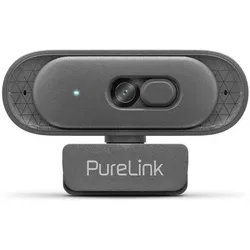
PureLogic Webcam (4.10 Mpx), Webcam, SchwarzDie PureLogic Webcam Vuelogic 2K Quad HD bietet eine hochauflösende Videoqualität mit einer maximalen Auflösung von 2592 x 1520 Pixeln. Diese Webcam ist mit einem integrierten Dual-Mikrofon-Array ausgestattet, das eine klare Audioaufnahme gewährleistet. Sie verfügt über einen Autofokus und einen 4-fachen digitalen Zoom, was sie ideal für Videokonferenzen, Streaming und Online-Meetings macht. Das weite Sichtfeld von 75° ermöglicht es, mehrere Personen oder einen grösseren Bereich im Bild festzuhalten. Die Webcam wird über USB Typ C und USB Typ A angeschlossen und bietet eine einfache Plug-and-Play-Nutzung. Mit einem Bildsensor vom Typ 1/2.7”-CMOS und einer Bildfrequenz von 60 fps sorgt sie für flüssige und scharfe Bilddarstellungen. Die Webcam ist eine praktische Lösung für alle, die Wert auf hohe Bild- und Tonqualität legen. - Integriertes Dual-Mikrofon-Array für verbesserte Audioqualität - Autofokus und 4-facher digitaler Zoom für flexible Bildanpassung - Weites Sichtfeld von 75° für umfassende Bildaufnahme - Kompatibel mit USB Typ C und USB Typ A für vielseitige Anschlussmöglichkeiten - Bildsensor mit 4.1 Megapixel für klare und detaillierte Videoaufnahmen.49,60 €*Versand: 0,00 €Sichere Weiterleitung zum Anbieter
-
Welche Software kann verwendet werden, um den Hintergrund einer Webcam zu entfernen?
Es gibt verschiedene Software-Optionen, um den Hintergrund einer Webcam zu entfernen. Einige beliebte Optionen sind OBS Studio, XSplit VCam und ChromaCam. Diese Programme ermöglichen es Benutzern, den Hintergrund in Echtzeit zu entfernen und durch einen anderen Hintergrund zu ersetzen oder den Hintergrund ganz zu entfernen. **
-
Wie Webcam einschalten?
Um deine Webcam einzuschalten, musst du zuerst sicherstellen, dass sie ordnungsgemäß an deinen Computer angeschlossen ist. Danach öffne die Einstellungen deines Computers und suche nach den Kameraeinstellungen. Dort kannst du die Webcam aktivieren und möglicherweise auch die Einstellungen anpassen. Vergewissere dich, dass keine anderen Programme die Kamera bereits verwenden, da dies zu Konflikten führen kann. Wenn du immer noch Probleme hast, die Webcam einzuschalten, überprüfe die Treiber deiner Kamera und aktualisiere sie gegebenenfalls. **
-
Wie kann ich eine externe Webcam anstelle der internen Webcam verwenden?
Um eine externe Webcam anstelle der internen Webcam zu verwenden, müssen Sie die Treiber und die Software der externen Webcam auf Ihrem Computer installieren. Schließen Sie dann die externe Webcam an einen USB-Anschluss an und öffnen Sie die Webcam-Software. In den Einstellungen der Webcam-Software können Sie auswählen, welche Kamera verwendet werden soll, und die externe Webcam auswählen. **
-
Warum rauscht meine Webcam?
Es gibt mehrere mögliche Gründe, warum Ihre Webcam rauscht. Es könnte an einer schlechten Verbindung oder einer niedrigen Bandbreite liegen, die zu einer schlechten Audioqualität führt. Es ist auch möglich, dass die Webcam selbst defekt ist oder dass die Einstellungen nicht korrekt konfiguriert sind. Es könnte auch an externen Faktoren wie Hintergrundgeräuschen oder Störungen liegen. **
* Alle Preise verstehen sich inklusive der gesetzlichen Mehrwertsteuer und ggf. zuzüglich Versandkosten. Die Angebotsinformationen basieren auf den Angaben des jeweiligen Shops und werden über automatisierte Prozesse aktualisiert. Eine Aktualisierung in Echtzeit findet nicht statt, so dass es im Einzelfall zu Abweichungen kommen kann. ** Hinweis: Teile dieses Inhalts wurden von KI erstellt.